Collection
Rangez applications et raccourcis dans un conteneur redimensionnable, puis déplacez-les, triez-les et renommez-les librement.
Pour Windows 10 et 11
Organisez fichiers et applications, créez un espace de travail pour chaque écran, accédez rapidement à l’essentiel depuis un dock flexible et ajoutez des widgets extensibles au bureau.
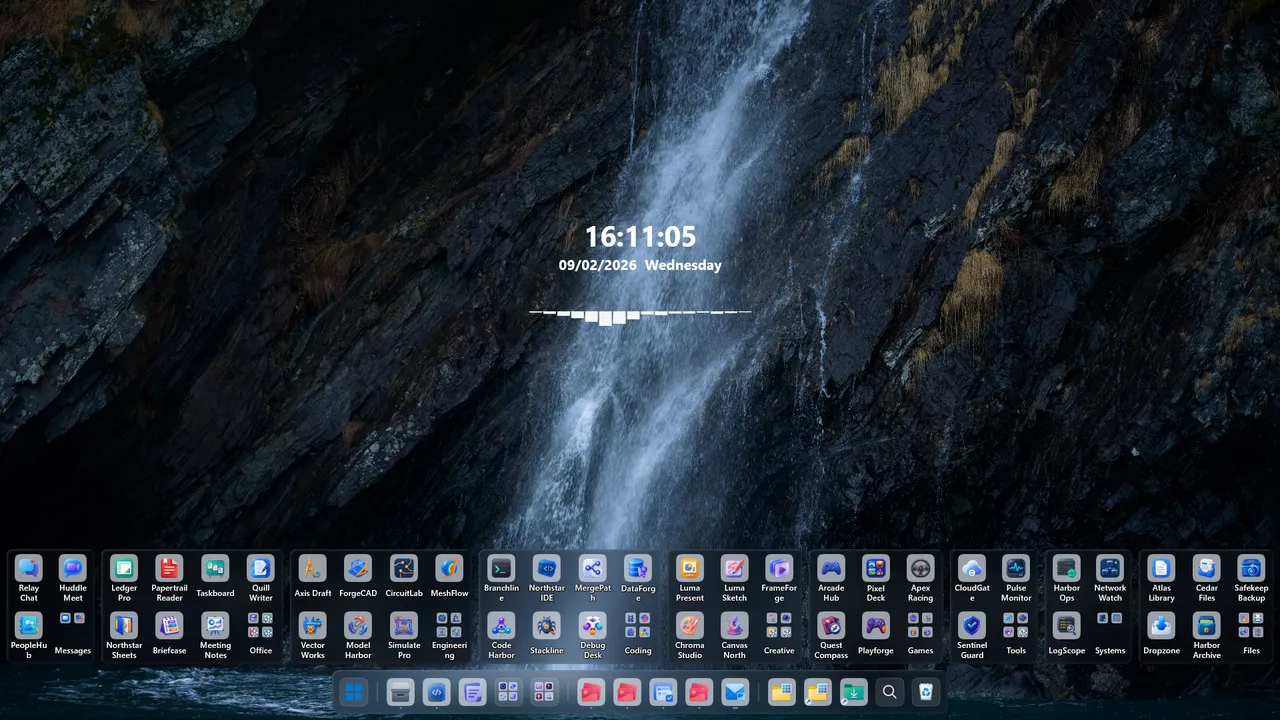
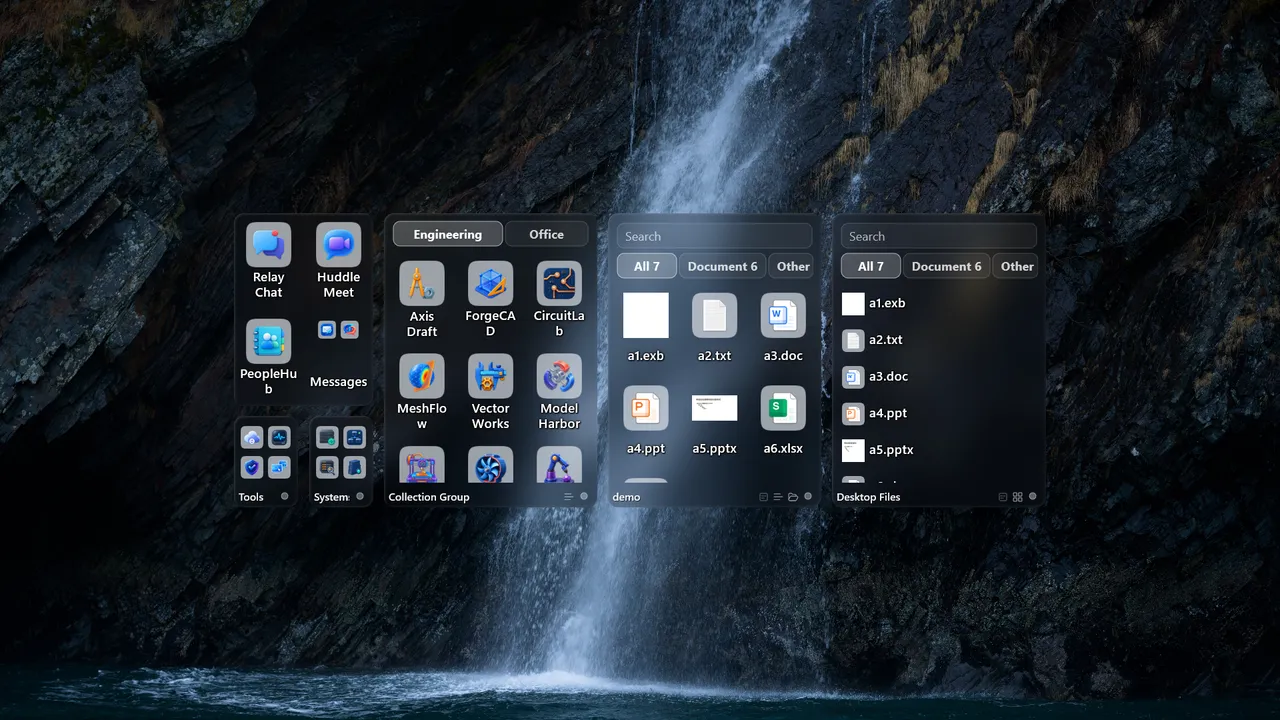
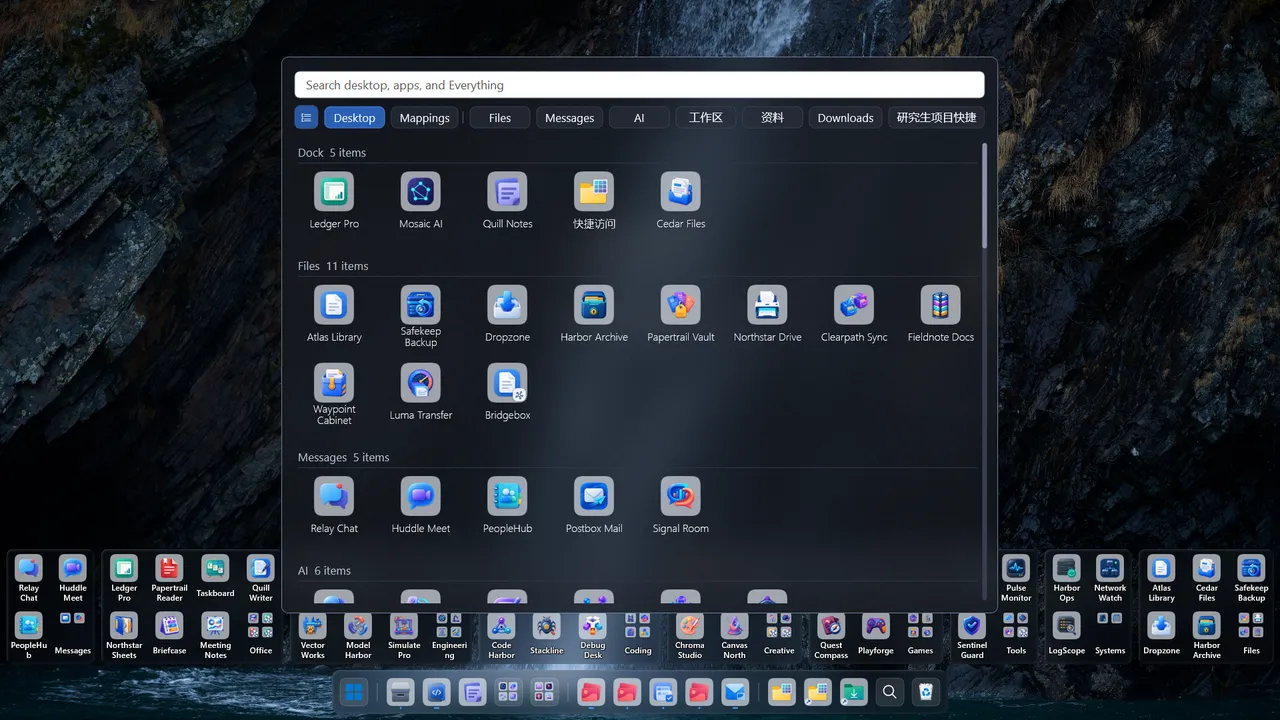
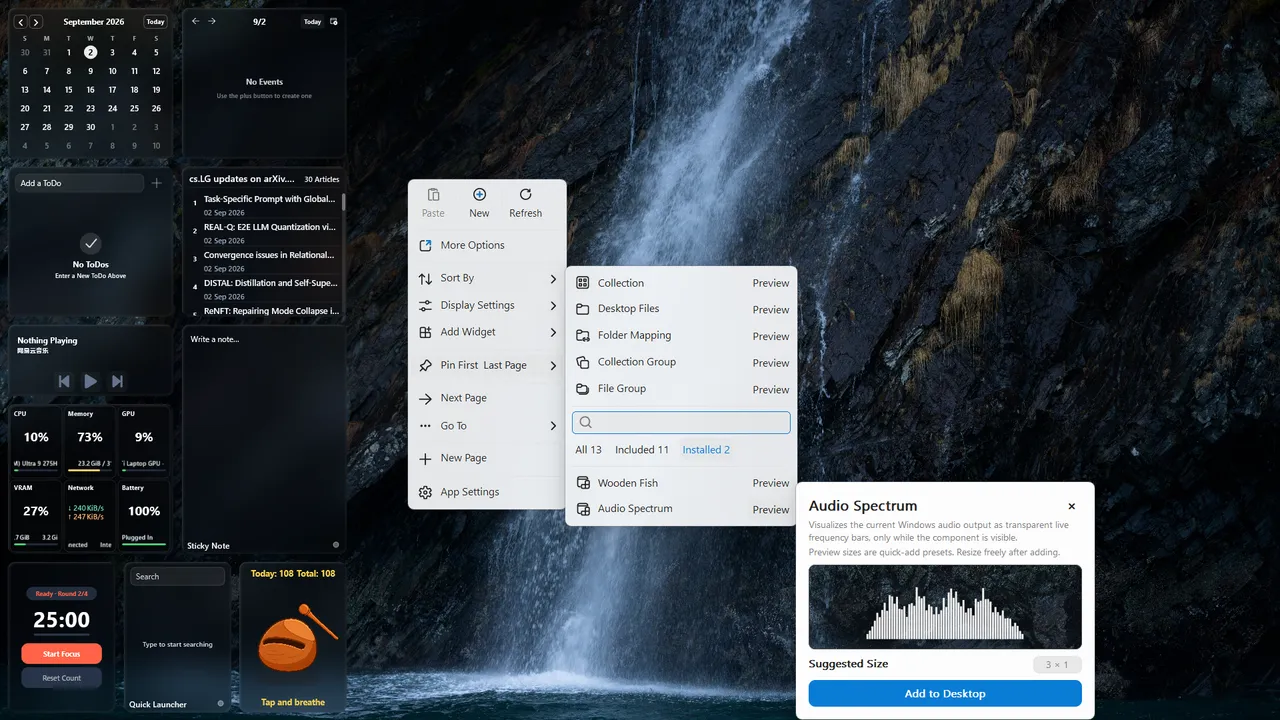
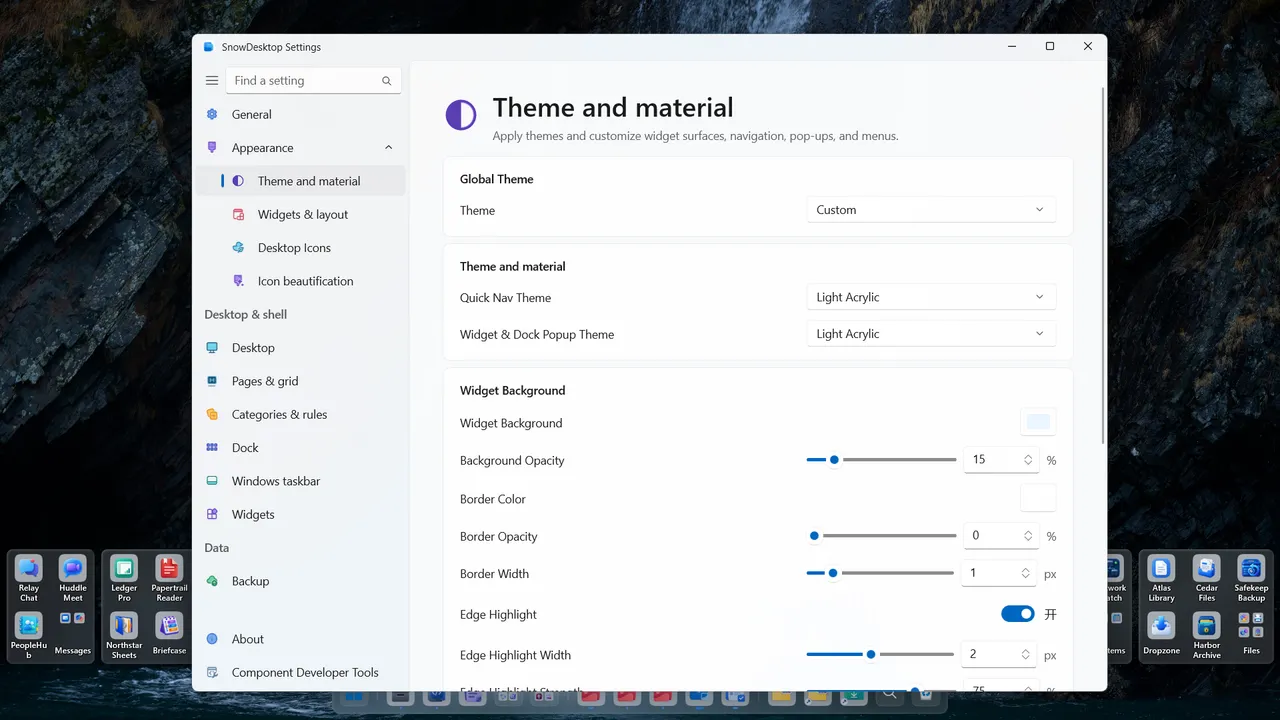
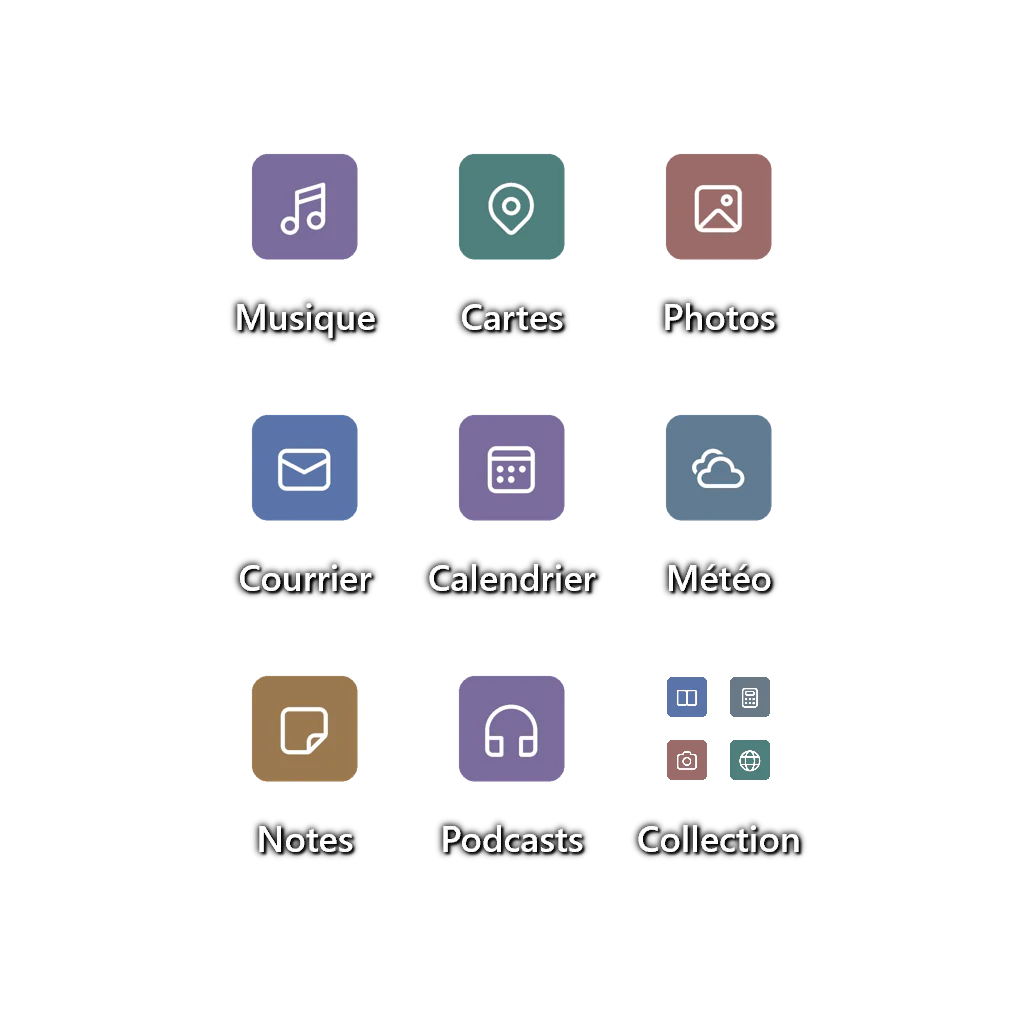
Rangez applications et raccourcis dans un conteneur redimensionnable, puis déplacez-les, triez-les et renommez-les librement.
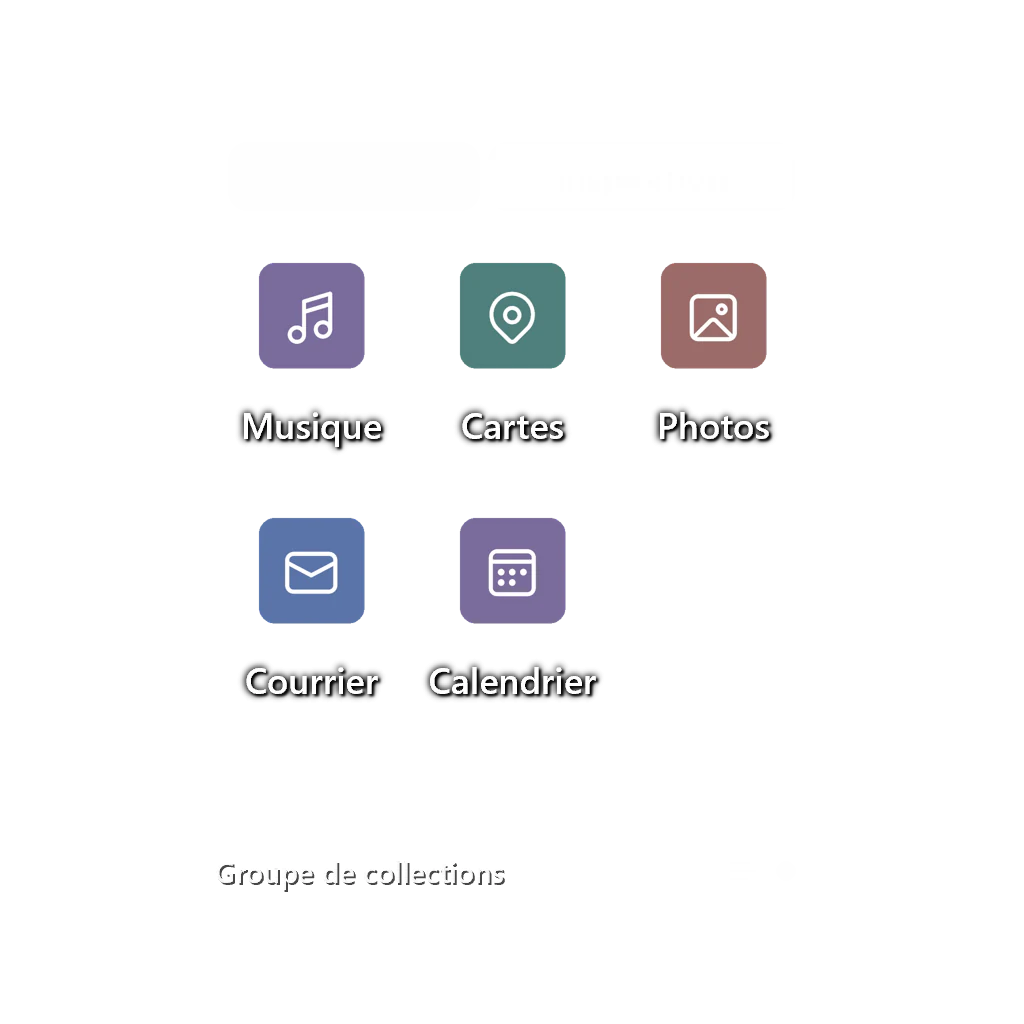
Réunissez plusieurs collections dans un composant à onglets afin de passer d’un espace de travail à l’autre sans occuper plus de place.
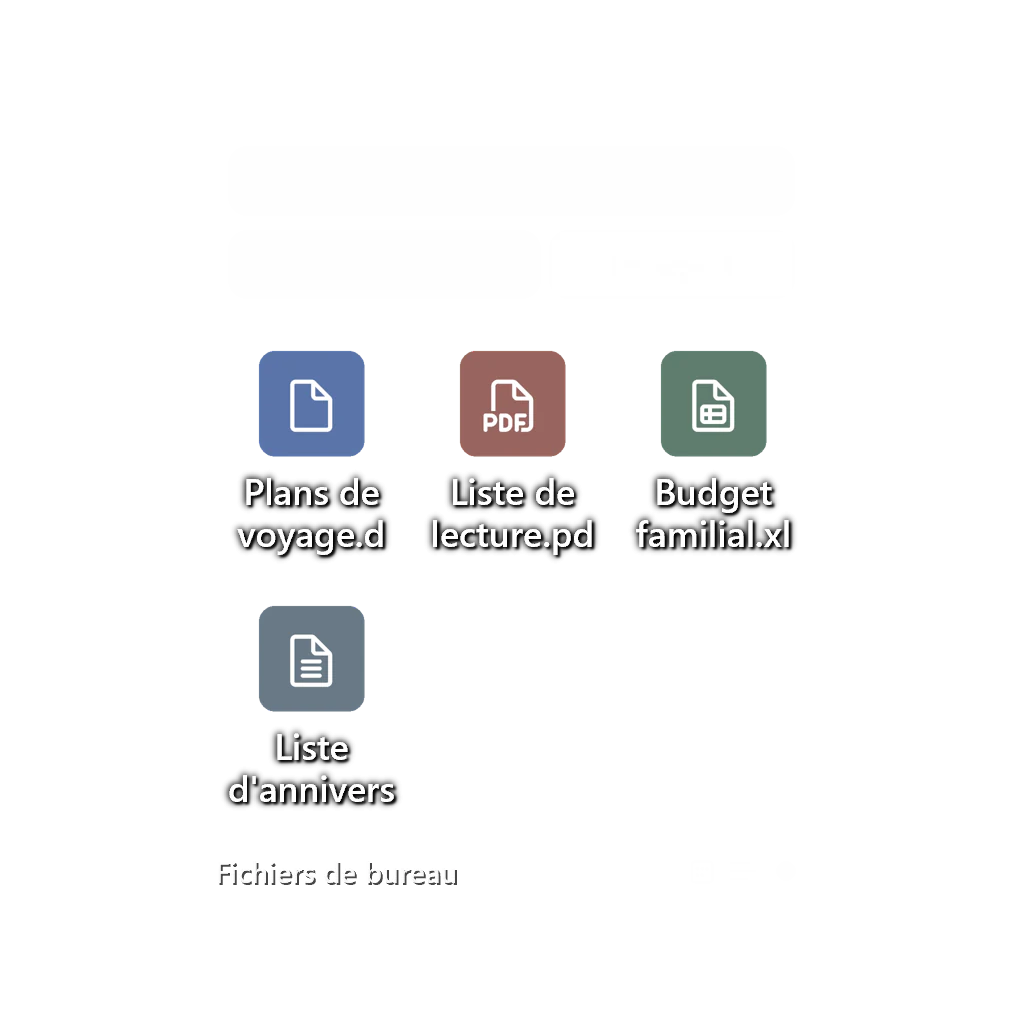
Organisez automatiquement le contenu par type de fichier, avec recherche, tri, regroupement par date, affichage en liste ou en icônes.
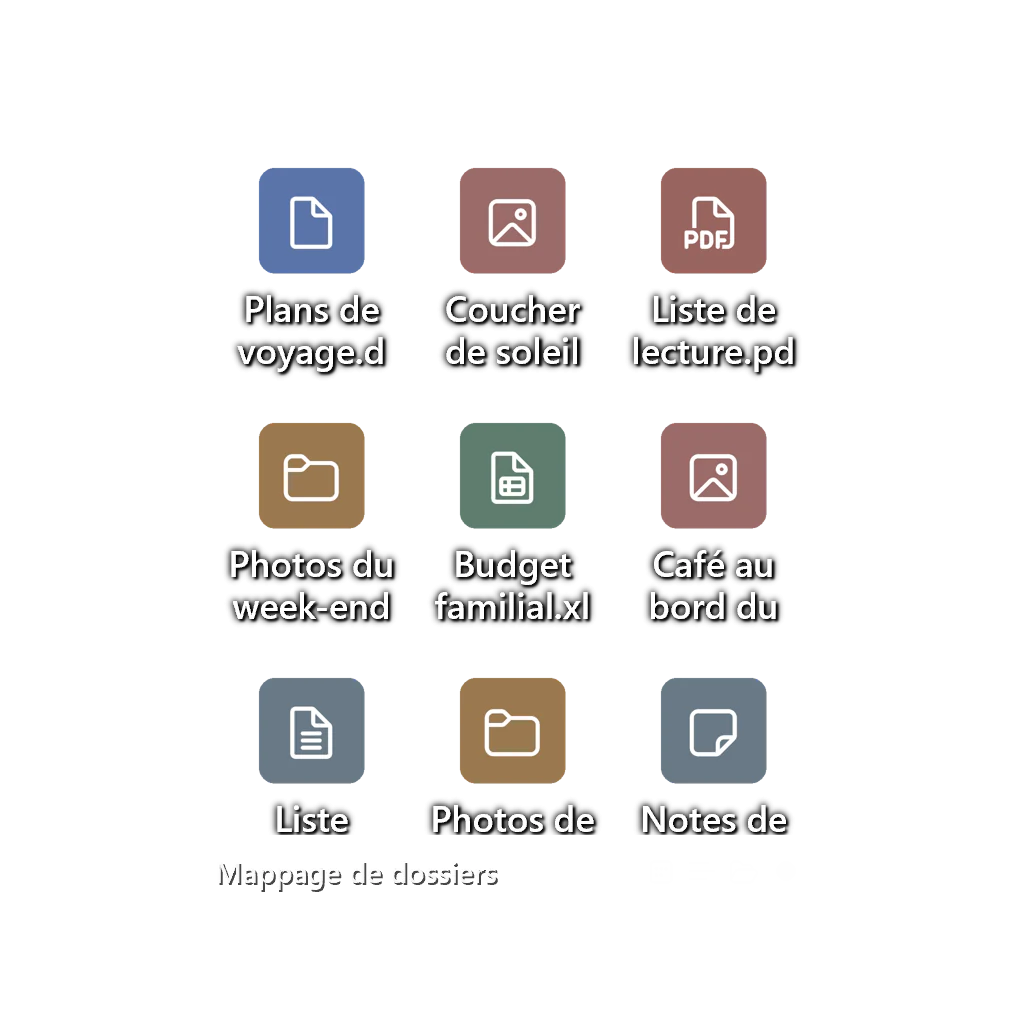
Affichez n’importe quel dossier directement sur le bureau pour le parcourir et le gérer sans déplacer les fichiers d’origine.
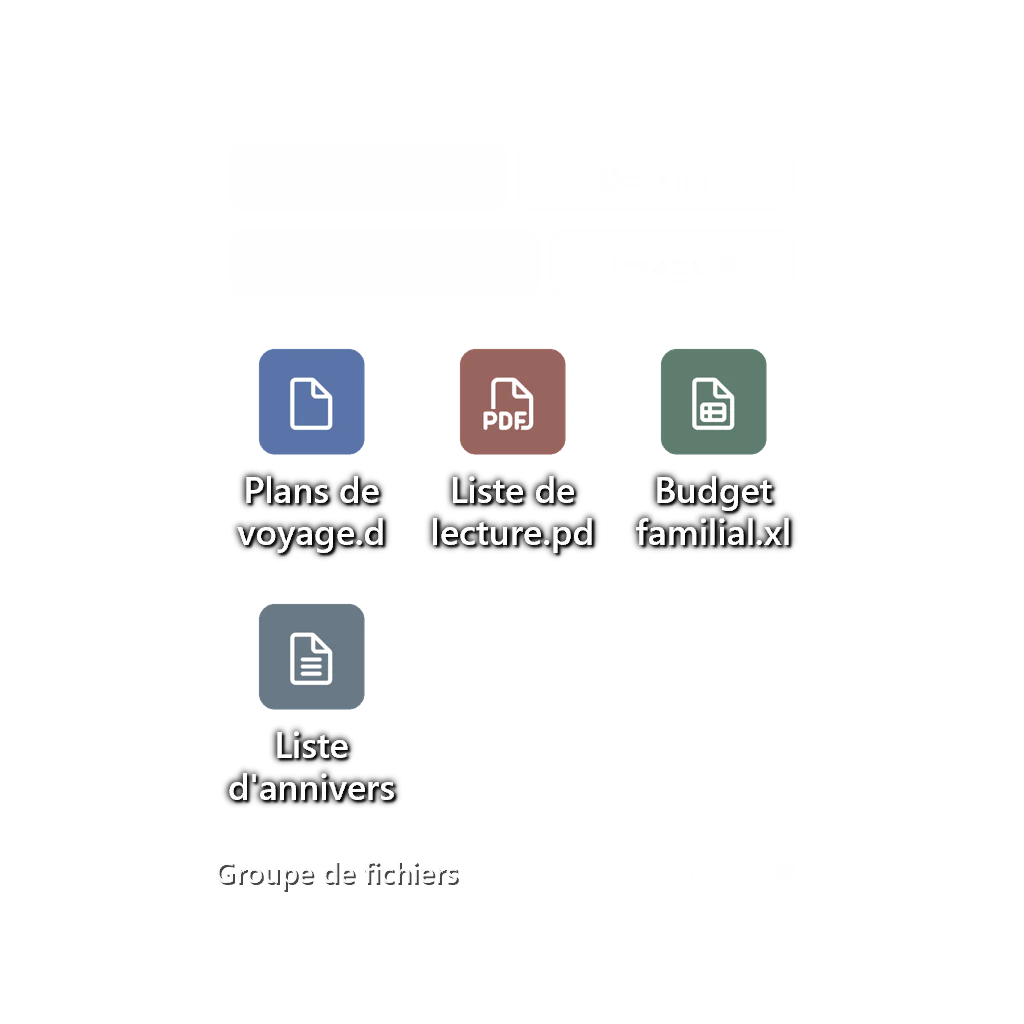
Réunissez les catégories du bureau et plusieurs dossiers mappés dans un même composant, puis passez rapidement d’une source ou catégorie à l’autre.
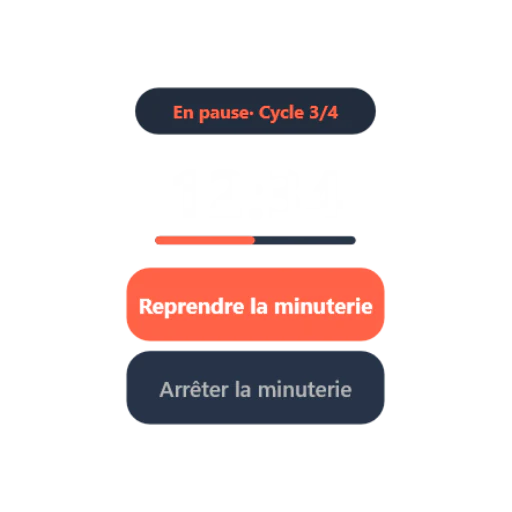
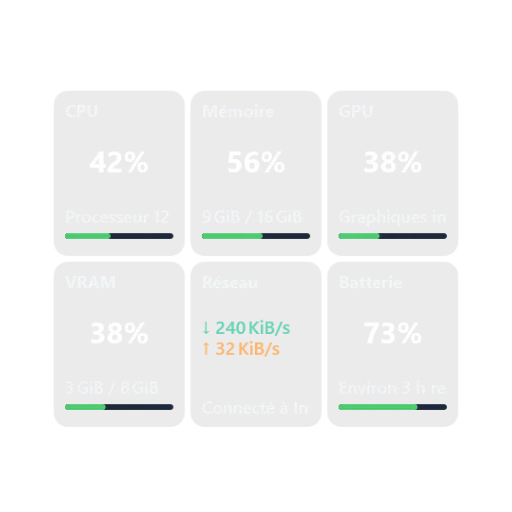
SnowDesktop comprend des horloges analogiques et numériques, un calendrier mensuel, un agenda, des rappels, un moniteur système, des commandes multimédias, des notes, un minuteur Pomodoro, un lecteur RSS, des lanceurs rapides et bien plus encore.
La plateforme de widgets prend en charge les extensions Lua et gère l’installation, l’activation, la désactivation, la mise à jour, le retour à une version antérieure et la gestion hors ligne des paquets. Choisissez des widgets existants ou créez vos propres outils de bureau.
Explorer le Steam WorkshopChaque moniteur peut disposer de ses propres pages et de sa propre grille. Réglez le nombre de lignes et de colonnes, l’espacement des icônes et la position des widgets, puis continuez à gérer les pages existantes lorsque la configuration des écrans connectés change.
Le Dock peut se fixer sur l’un des quatre bords de l’écran ou apparaître sous forme de Dock flottant uniquement lorsque vous en avez besoin. Ajoutez-y des applications, des piles de dossiers et des collections, consultez les programmes ouverts et utilisez les aperçus pour activer, réduire ou fermer leurs fenêtres.
La navigation rapide recherche parmi les éléments du bureau, les applications et les résultats de fichiers Everything, ce qui évite les allers-retours entre dossiers et fenêtres.
Configurez les thèmes clairs ou sombres, le style des widgets, l’apparence du Dock, les arrière-plans en verre ou en acrylique et une barre des tâches dynamique.
Réglez les couleurs, la transparence et les effets de verre de la barre des tâches système.
Les dispositions, réglages, paquets de widgets et données associées peuvent être sauvegardés et restaurés intégralement, ou migrés entre une installation classique, une version portable et d’autres dossiers de données.